こんにちは!まなとです。
今回はわたしの大好きな『Notion』をはじめたいと思ってくれた皆さんに、
Notionの魅力を少しと、はじめ方をわかりやすく解説します。
こんな人におすすめ
- Notionをはじめてみたい
- メモアプリ、ノートアプリに悩んでいる
- コンテンツ管理を効率化したい
あなたも使い始めれば、その簡単で奥深い魅力に気がつくはず!
それでは一緒に、Notionの世界へ行きましょう!
NOTIONをはじめるまえに、すこし語らせて
Notionをはじめる前に、1分だけください!
あまりの自由度から『挫折者』も多く出しているNotion。
その魅力だけ、しっかりおさえてからインストールして欲しい!
Notionを3年つかって感じる面白さ
Notionの魅力はなんといっても、シンプルさと奥深さ。
アイディア次第で、どんなことでも実現してくれる。
熱心なファンが多いため、毎日どこかで画期的なアイディアが発信されてます。
いまだに限界の見えないその奥深さを体感してください!
Notionは無料で十分すぎる機能
Notionの魅力はなんといっても、無料なのに十分すぎる機能があること。
無料でも、ほとんどの機能に制限がありません。
最近やっと『NotionAI』という課金要素がでてきました。(良心価格)
Notionに課金できることが、むしろ嬉しいまである。
Notionはどこからでもアクセス可能な『脳』
どのデバイスでもNotionを見ることができる。
そのため『旅のしおり』や『仕事のメモ』など、スマホで開きたいページも問題なし!
すべての知識をちょっとずつNotionに蓄積していくことで、
私にとっては脳のバックアップと同じ。
ほかにも語り尽くせない魅力
シンプルさのなかに奥深さのあるNotion。
その魅力は他のブログ記事を読みながら、感じていただければと思います。
それでは『Notion』をはじめましょう!
【作業時間5分】Notionをはじめよう
作業時間は、たった5分。
行ってみましょう。
Notionのホームページへアクセス
コチラのリンクからHPへアクセスしてください。

ホームページ上の『無料でNotionをダウンロード』をクリック
ホームページ上の『無料でNotionをダウンロード』をクリック。
画面上に2箇所ありますが、どちらでも大丈夫!

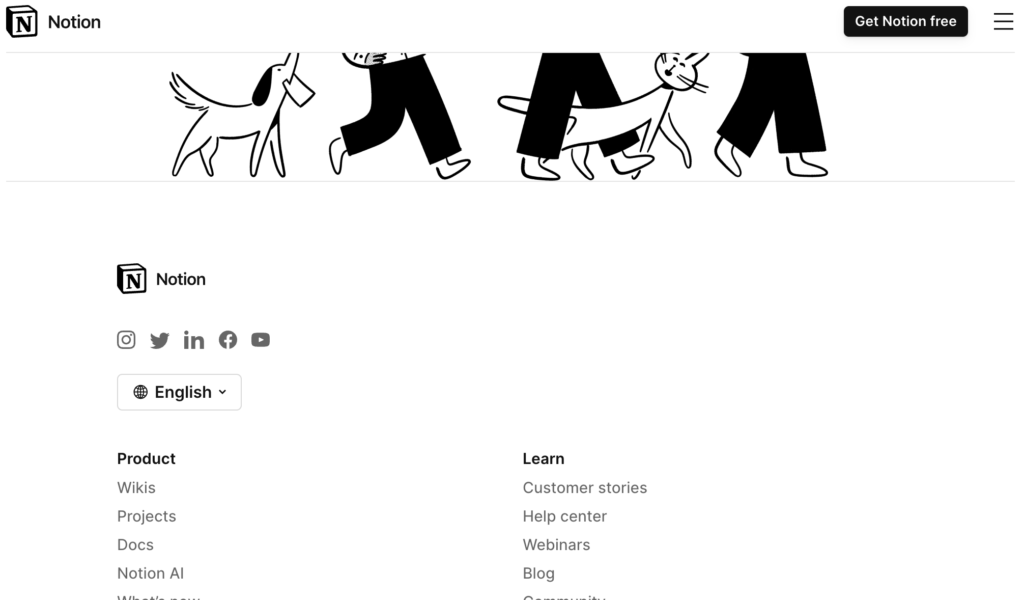
もしホームページが英語だったら
ホームページ最下部から日本語に変更可能です。
サインアップする方法を選択
アカウントを作成します。
作成方法は、以下の3つです。
- メールアドレスから
- Googleアカウントから
- Appleアカウントから
おすすめはGoogleアカウント。
忘れる心配がないので、安心です。
使用するGoogleアカウントを選んだら次へ

用途を選択し、続けるをクリック
『個人で利用』をクリックして、続けるをクリック。
これ以外の2つは、チーム向けの設定なので”上級者向き”。

おつかれさまでした!
これでNotionの開設が完了しました!おつかれ様です。
まずは開いたページの『使ってみる』を読んでみることをおすすめします。
ただし無理はしないように。
Notionは自由度がすごいので、挫折者も多いです。
「わからなーい!」となってしまわないように、ゆっくり挑戦してみましょう。

(番外編)英語になってる場合の直し方
開いたページが英語担っている場合があります。
その場合の対処法をお伝えします。
『Settings & members』を探してクリック

『Language & region』から右メニューの『Language』へ
プルダウンから日本語を選択すれば、Notionの日本語化は完了です!

まとめ
おつかれ様でした!
これで皆さんの『Notion生活』がはじまりますね。
今後もNotionの活用法についての記事を投稿していきますので、またご覧ください。
Notionについてわからないこと、気になることがあれば是非こちらからご連絡ください。
まなと